


ゲームのコントローラーはXinput方式とDirectInput方式の二つの方式があり、スイッチ用コントローラはDirectInput方式で、Windows版ドラクエ10で遊ぶときにはそのままでは使えません。
ととふがやっている方法を以下解説します。
Windowsの設定のみで行う方法(Steamを使わない方法)
スイッチの純正コントローラーをPCでドラクエするために買ったのですが、
スティックが認識されなくて、うまく動かなかったんですね。
そこで、参照したブログがこちら。
Windowsの設定で、
・スイッチの純正コントローラーをBluetooth等で接続。
・「ゲームコントローラー」で検索すると、「USB ゲーム コントローラーのセットアップ」が出てくるので、こちらをクリック。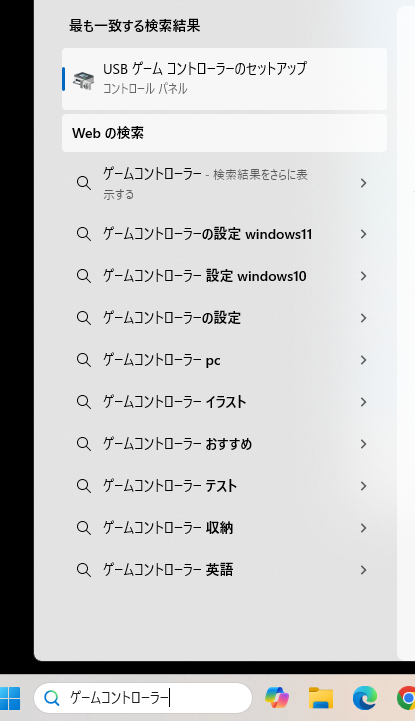
このようなWindowが出てくるので、Pro Controllerをクリック。
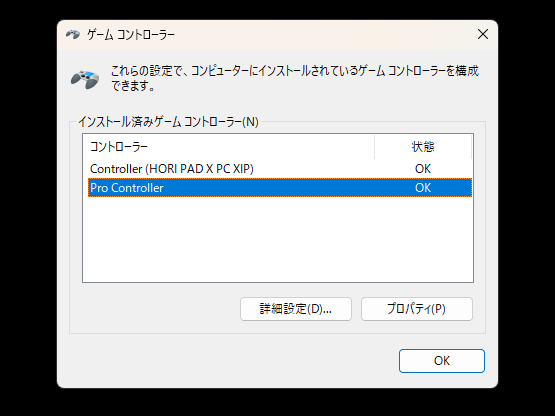
プロパティが開かれるのですが、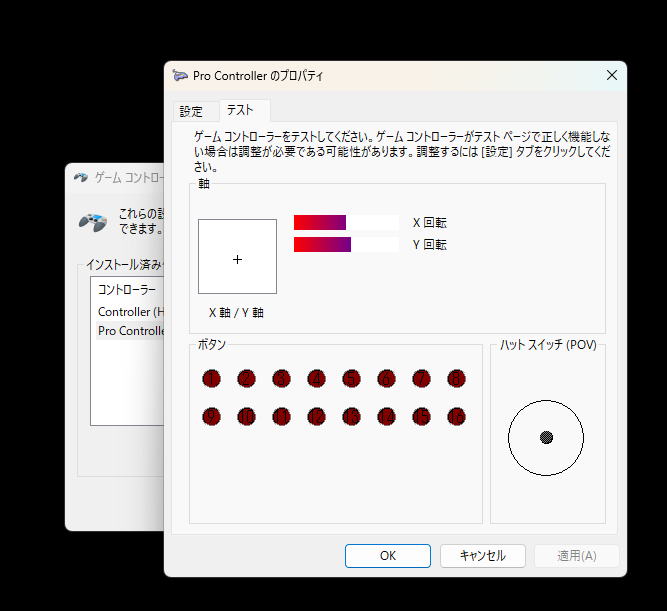
ここで「設定」のタブをクリックして、「調整」を押すと、「デバイス調整ウィザード」が開始されます。ここで、初期設定を行うんですね。
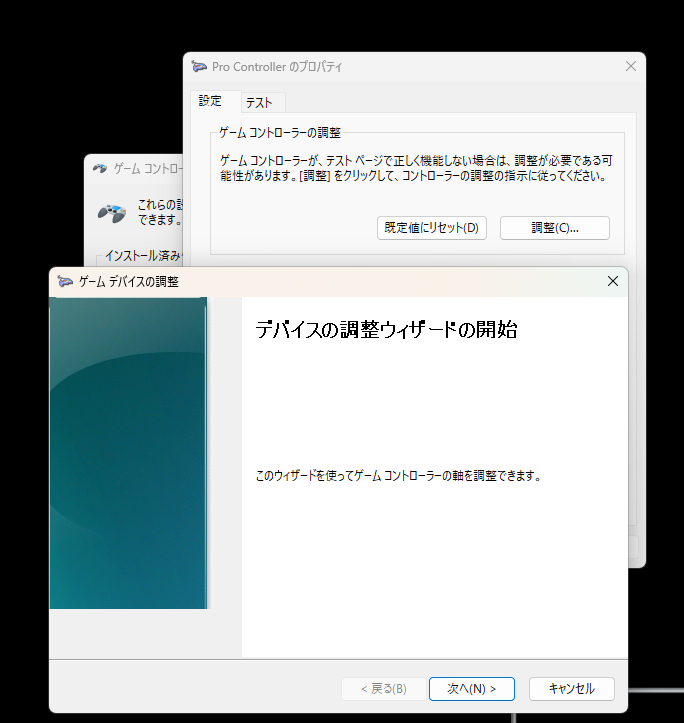
次へをおすと、左スティックの調整が始まるので、
左スティックをおしたあと、左スティックぐるぐる回してOKをおします。
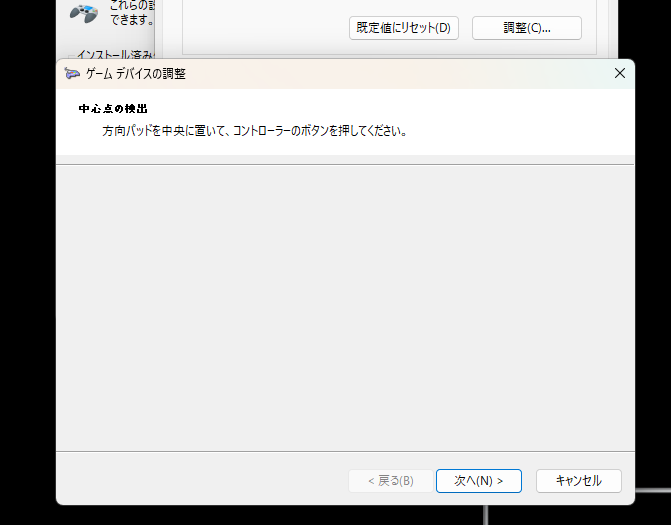
次に右スティックの調整がはじまるので、同じように右スティックを押して、ぐるぐる回す。
もう一回右スティックの調整があり、同じように右スティックを押してぐるぐる回す。
そしてOKをすると、スイッチの純正コントローラーの方向スティックが正常に認識されるように調整されています。
この後は、通常通りドラクエのコンフィグを出して、コントローラーの設定を行ってください。
以下リンクご参照!
https://note.com/jbpsnt/n/n8cc73383bf95
Steamを使う方法
ドラクエ10等の、非SteamゲームをSTEAMで使う方法
Steamの「ライラブリ」を開く
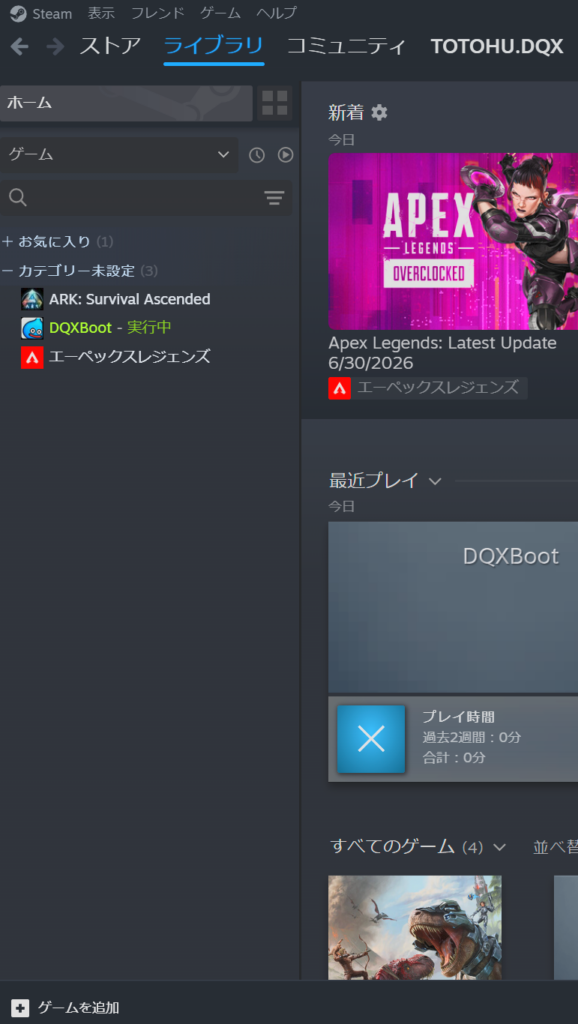
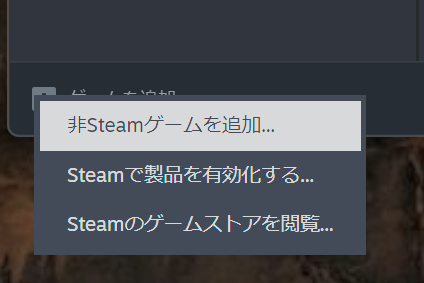
左下の「+ゲームを追加」を選択し「非steamゲームを追加」を選択
ゲームの追加画面下にある「参照」を選択
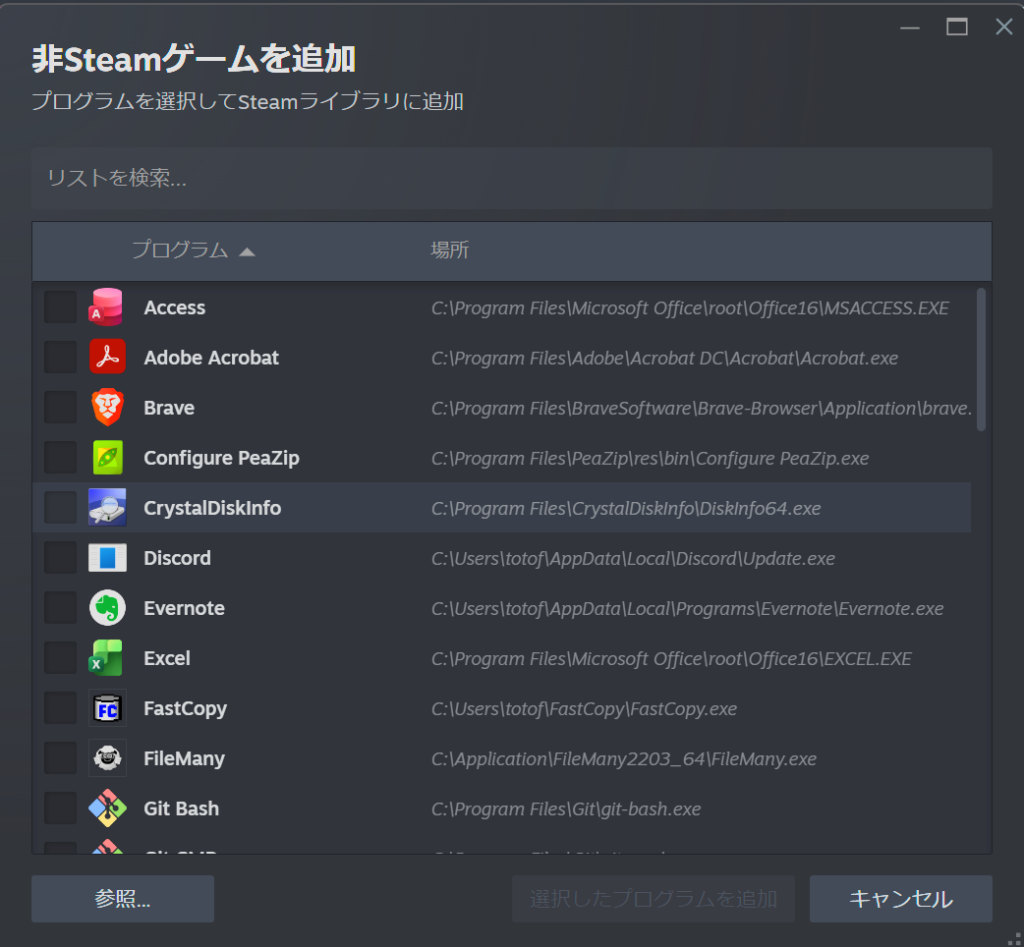
「DQXBoot.exe」を指定。
(デフォルトではC:Program Files (x86)SquareEnixDRAGON QUEST XBootにあります)

ライラブリにDQXBootが追加されているので、クリックして起動する。
普段と同じような感じで、ドラクエ10のランチャーが立ち上がったら、成功です。
通常通りログインしてください。ドラクエ10をプレイしてください。
Steamのコントローラー設定をする
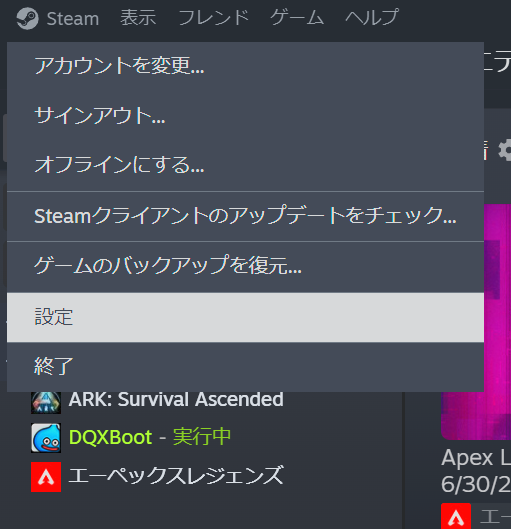
左上のSTEAM というところをクリックして、設定を開きます。
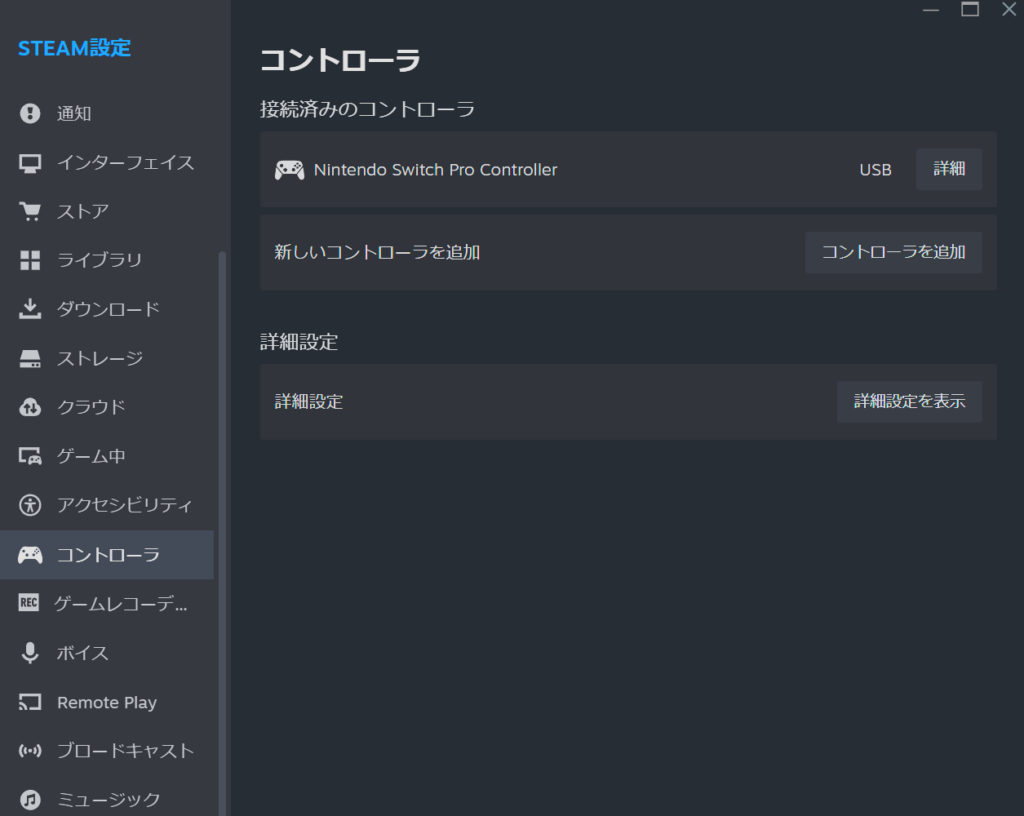
設定の中に、コントローラという項目があるので、ここでNintendo Switch Pro Contorollerを選ぶと、スイッチのコントローラーが使えるようになります。

コメント
助かりました
ありがとうございます