

人気ブログランキング
ベンチマークを繰り返してみて、解像度・グラフィック設定が高い程、ベンチマークテストの結果が落ちるのは分かりますね。できれば、なるべく高くしたいものですが、PCスペックと相談です。
また、フルスクリーンモード>仮想フルスクリーンモード >= ウィンドウモード という順で、ベンチマークテストの結果が良くなることにも気づきました。
いままで、特段意識せずウィンドウモードを使っていたのですが、公式情報なども参考にしながら、(とはいえ公式説明は少ないところもあるので、それらを補いつつ、技術的なところはAIの力も借りながら、また操作感等は自分で使ってみたところを踏まえて、以下まとめてみましたので、よろしかったら参考までに。
もっと詳細をご存じの方や間違っているところなどがあればご指摘いただけるとありがたいです!!
スクリーンモードの変更方法
スクリーンモードはドラクエ10を起動しているときは変更できません。
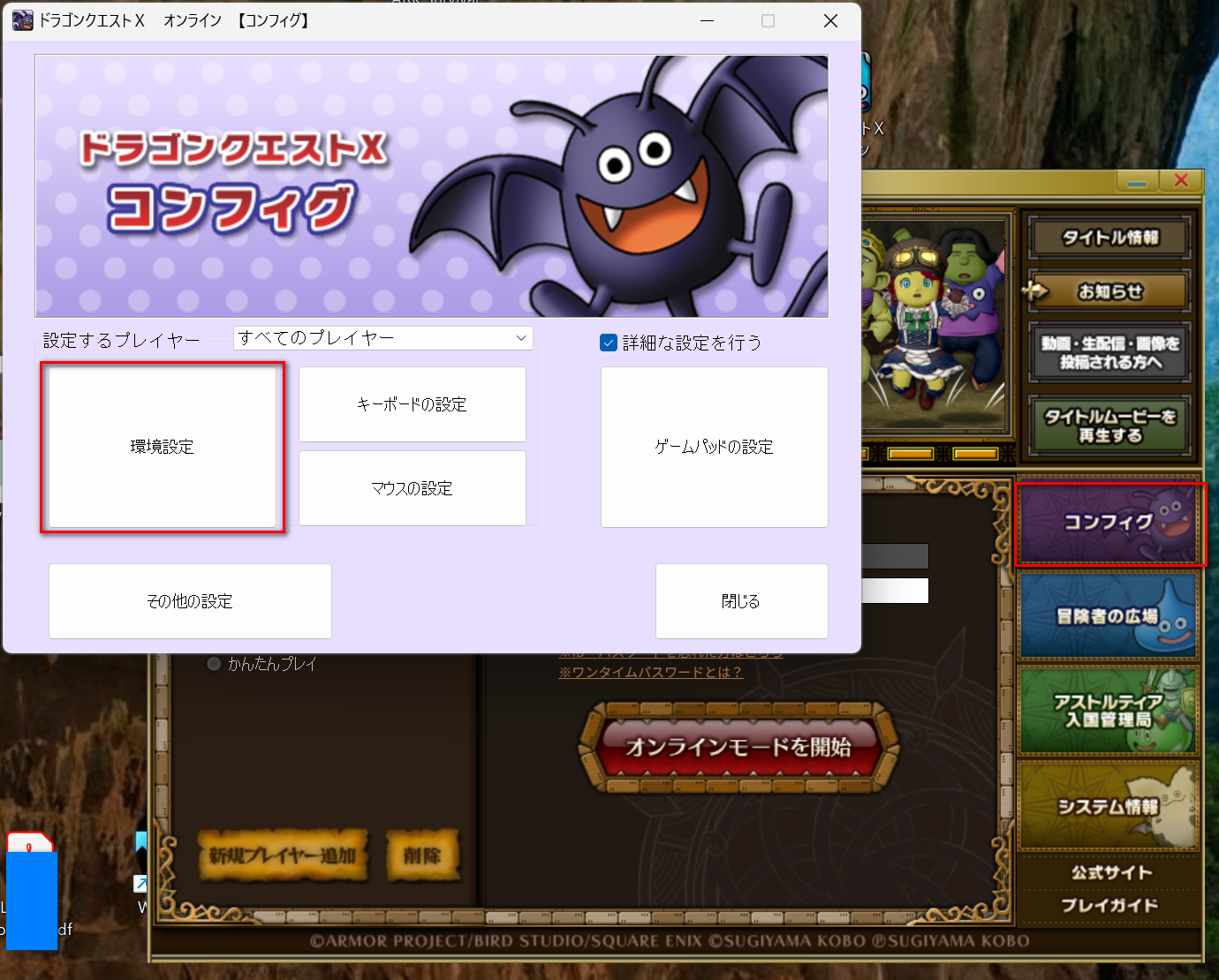
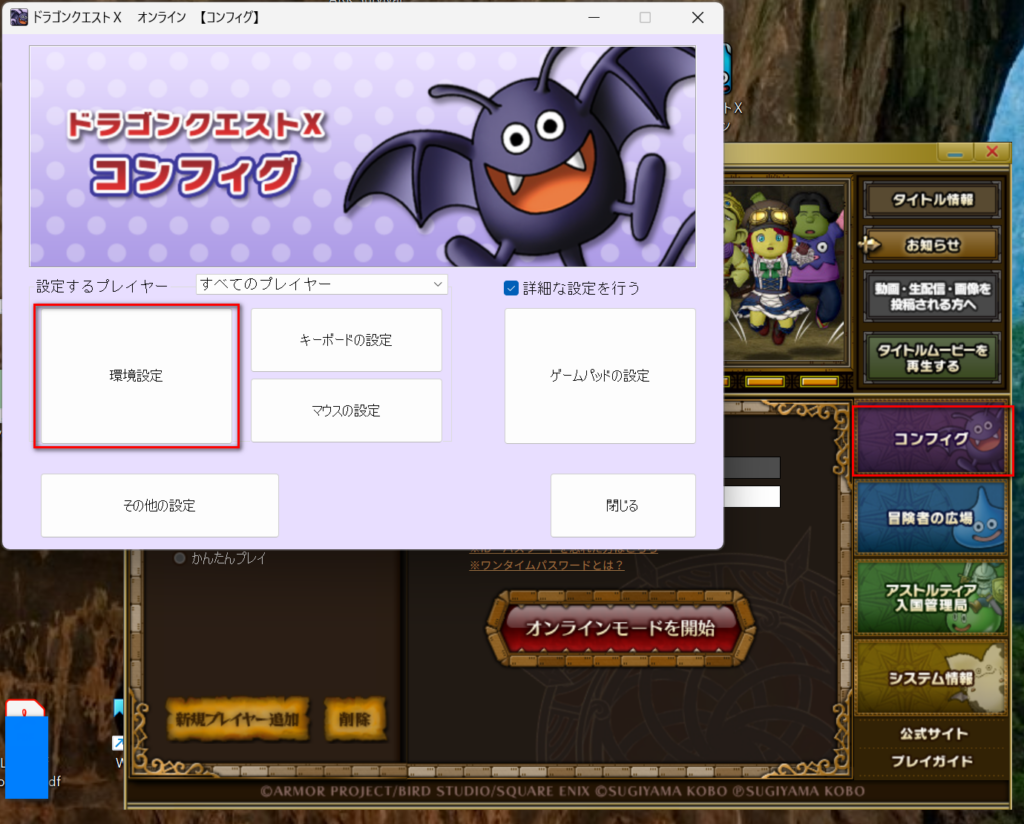
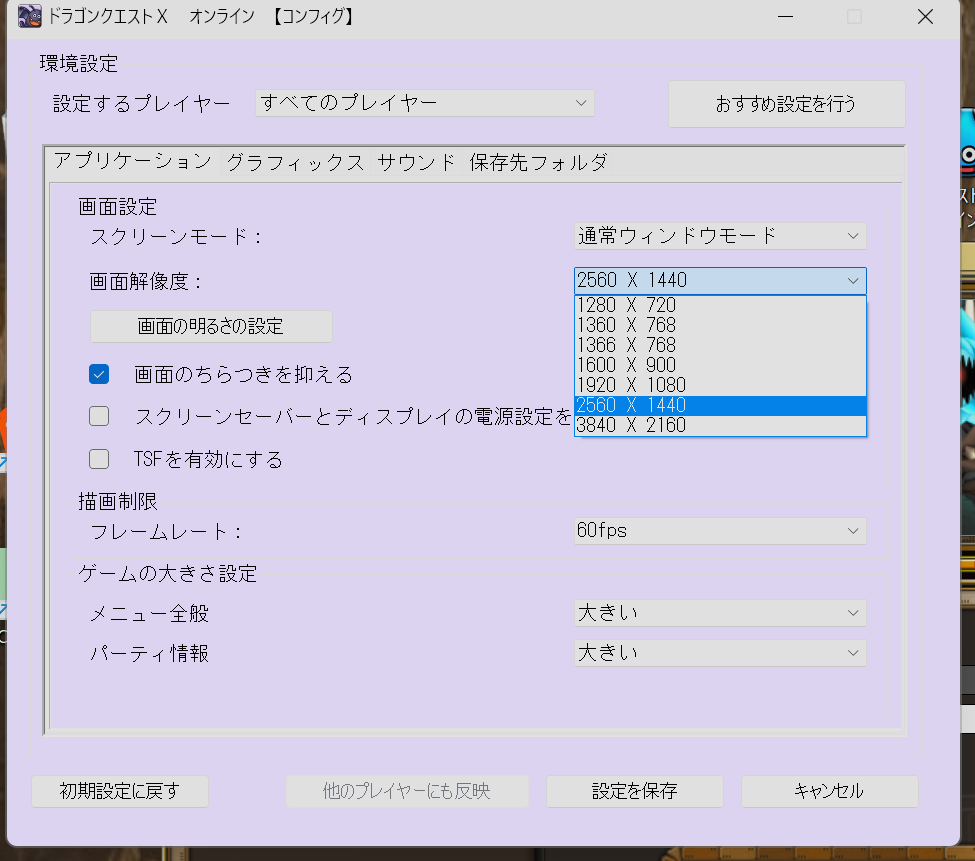
ログインする前の段階で、ランチャーを立ち上げて、赤枠で囲ったコンフィグをクリックして、[環境設定]をクリックすると出てくるコンフィグから設定変更します。
すると、通常ウィンドウモードなどを選ぶことができます。
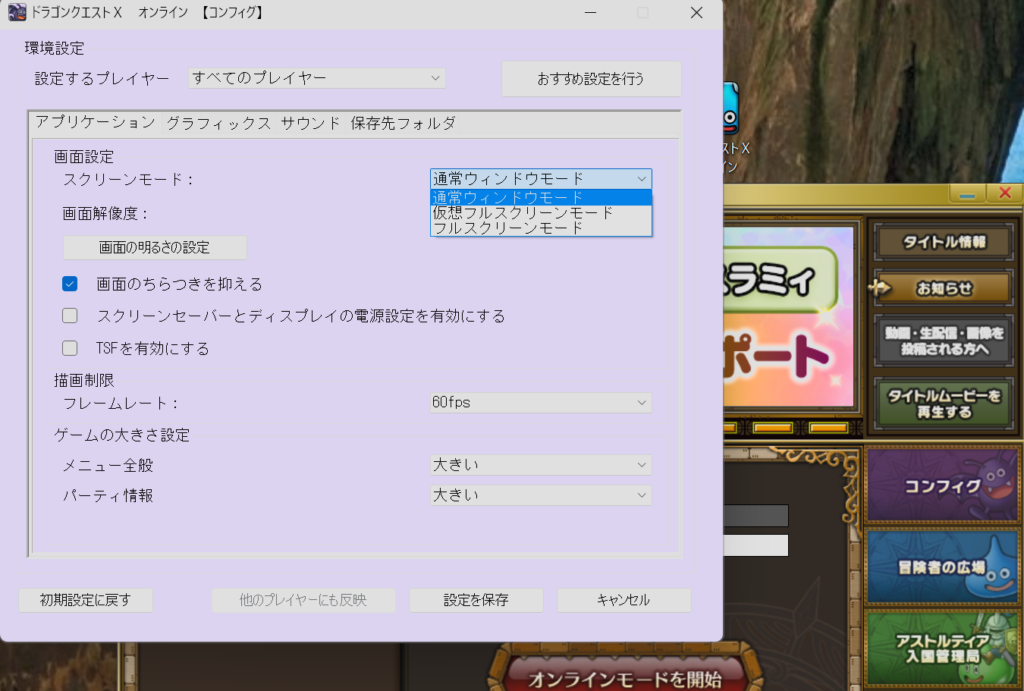
通常ウィンドウモードは解像度を選ぶことができて、ここの解像度上げるとドラクエの画質がググっと上がりますね!スペックと相談ですが、ここをあげたら凄い綺麗に映るようになりました。(フルスクリーンモードや仮想フルスクリーンモードだと、恐らく4K品質に固定されている?のかな・・)
まとめ
通常ウィンドウモード(マルチタスク重視!)
メリット: サイズ変更が自由自在。ブラウザやメモ帳を重ねて表示しても快適。
デメリット: 画面の枠やタスクバーが見えるため、没入感は控えめ。
おすすめ: YouTubeやアマプラを見ながら、あるいは攻略サイトを横目にプレイしたい方に最適。
仮想フルスクリーンモード(いいとこ取り?器用貧乏? マルチモニターの人向け)
メリット: 画面いっぱいの迫力と、他のアプリへの切り替えの早さ(alt+tab等)を両立。
デメリット: 高解像度モニターだとPCへの負荷が少し高くなりやすい。
おすすめ: マルチディスプレイの人向け。2枚以上のモニターを使っていて、没入感も利便性も妥協したくない方に最適なのではないかと思います。モニター1枚で没入感重視なら、フルスクリーンモードが良いと思います。
フルスクリーンモード(パフォーマンス・没入感 重視!)
メリット: PCの性能をゲームに集中させるため、最も動作が軽く、ラグも最小限と思われる(どこまで体感できるのかわかりませんが)。
デメリット: 画面を切り替え等は難しく、並行作業には不向き。並行作業はスマホやタブレットでやるよ~って人はフルスクリーンモードいいかもですね。
また大画面すぎる人には不向きかもしれません。画面サイズ24~27インチぐらいの人におすすめかもしれませんが好みによりそうです。
詳しくは記事の続きで解説します。
1. 通常ウィンドウモード
公式プレイガイドでは
「通常ウィンドウモード」、「仮想フルスクリーンモード」、「フルスクリーンモード」から選択できます。
「通常ウィンドウモード」に設定している場合は、ゲームウィンドウのサイズをマウス操作で変更することができます。ただし、モニターの画面解像度を超えるサイズへの拡大と、一定サイズ未満には縮小できません。
※サイズを変更しても、解像度はコンフィグの設定が維持されます。
と説明されているモードです。
【技術的な仕組みと特徴】 Windowsのブラウザやフォルダなどと全く同じように、画面に「枠(タイトルバー)」がついた状態で表示されます。画面の描画処理はWindowsのシステム(デスクトップ・ウィンドウ・マネージャー)を経由して行われるものと思われます。
【メリット】
- マウスドラッグで直感的に画面サイズを変えられます。
- 別のアプリ(ブラウザやメモ帳など)を手前に重ねて表示できます。
- マルチタスク時の切り替え(Alt+Tabキーなど)が最もスムーズで、画面が暗転しません。
【デメリット】
- Windowsのシステムを経由するため、ごくわずかな処理の遅延(入力ラグ)が発生する可能性があるのでは?ないかと推測します。(DQXのプレイにおいて体感できるレベルではないかもしれないとは思うものの)。
- タイトルバーやWindowsのタスクバーが表示されるため、ゲーム画面への没入感は少し下がるかなと思います。
【こんな環境・プレイスタイルに最適】 アマプラで動画視聴しながら・・、ブログで攻略情報をチェックしながら、録画ソフト(OBS)を並行して動かすような、マルチタスクを前提としたプレイスタイルに最も適しています。 また、PCスペックが揃っており、画面が大きなモニターを持っているときは非常に向いているモードだと思います。
2. 仮想フルスクリーンモード
全画面表示とウィンドウ表示の「いいとこ取り」を狙ったモードと推測されます。
【技術的な仕組みと特徴】 見た目はモニターの画面いっぱいにゲームが表示され、枠(タイトルバー)もありません。しかしPCの内部的な処理としては、画面全体を覆い隠すほど巨大な「通常ウィンドウモード」として動いている形式と思われます。
【メリット】
- 画面全体にゲームが表示されるため、高い没入感が得られます。
- 内部的にはウィンドウであるため、Alt+Tabキーを押したり、マルチモニターの別の画面をクリックしたりしても、ゲーム画面が最小化されたり真っ暗になったりしません。
【デメリット】
- PCの解像度設定(4Kモニターなら4K解像度)に強制的に引き伸ばされるため、グラフィックボードへの負荷が高くなりやすいです。
- フルスクリーンモードほどの限界性能(最小遅延)は引き出せません。
【こんな環境・プレイスタイルに最適】
恐らく、マルチモニター環境のユーザーに向けた設定なのではないでしょうか?。没入感を得つつ、隣の画面でDiscordや攻略サイトを操作したい場合に最も安定します
3. フルスクリーンモード
PCのグラフィック処理能力を、ドラゴンクエストXの描画のみに「独占的」に割り当てるモードで、比較的低スペックなPCでもドラクエ10の動作を軽くして、全画面の没入感が得られるモードと思われます。
パフォーマンス+没入感 (マルチタスク×)って感じのモードですね。
マルチタスク部分はスマホやタブレットでも補えるので、全力の時はフルスクリーンモードで挑んでもいいかもしれません。
【技術的な仕組みと特徴】 Windowsのデスクトップ描画システムを迂回し、グラフィックボード(GPU)からモニターへ直接映像信号を送っている形式をとっているものと推測されます。
【メリット】
- PCの処理能力をゲームに全振りできるため、3つのモードの中で最も動作が軽く、遅延(ラグ)が少なくなります。
- 低スペックなPCでも、コマ落ちを防いで滑らかに動かしやすくなります。
【デメリット】
- グラフィックを独占しているため、Alt+Tabキーで別のソフトに切り替えようとすると、ゲーム画面が最小化され、数秒間モニターが真っ暗(暗転)になります。
- 配信ソフトや録画ソフトとの相性が悪く、映像が乱れたりゲーム自体がフリーズ(強制終了)したりするリスクが高まります。
【こんな環境・プレイスタイルに最適】 最近のPCは相当高機能だと思いますので、PCのスペックが低い時に、「少しでもゲームの動作を軽くしたい」という場合に選択する というモードになるのかもしれません。
ハイスペックなPC環境でこのモードを選ぶメリットは少なく、むしろマルチタスクが制限されるデメリットの方が大きくなると思われますが、逆に言うとマルチタスクをしない前提ならば、このモードで没入感高くプレイするのが一番なのかもしれませんね。

コメント