

バザーに出品するのも遅い・・・
神父に話しかけても遅い・・
そんな時にデルメゼに行くとやばいですね。
最近ととふがやって、大きくネットワークスピードが改善した方法を紹介します。
やって感動しました。。。
Before 13Mから・・
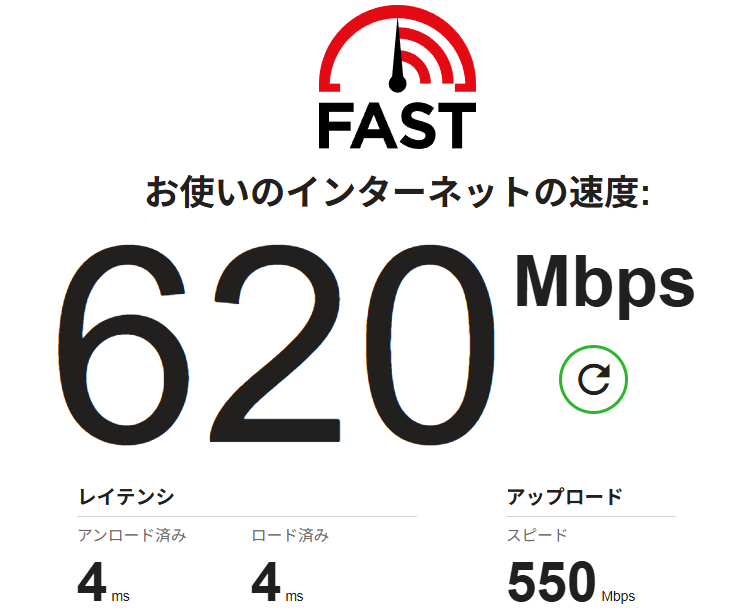
ドラクエに関しては、この回線速度だけじゃなくて、左下のレイテンシ(Ping)等の数値が小さいほうがラグが少なく良い環境ということになるらしいです。(チムメンのネットワーク技術者に聞いた)
環境の差は大きいと思いますが、ととふはマンションに引っ越してからというものの、、トライアミュレットや双竜打ちを使うとモーションが見えない、、という状態が続いていてハイエンドな挑戦は諦めつつあったところあったのですが、また希望が見えてきました。
やった設定は以下です。
1.DNS設定をGoogle Public DNS に変更する。
Google Public DNS
プライマリ(優先):8.8.8.8
セカンダリ(代替):8.8.4.4
DNS設定の変更方法は、以下のページから確認してね。
Windows11 「設定」→ 「ネットワークとインターネット」をクリック
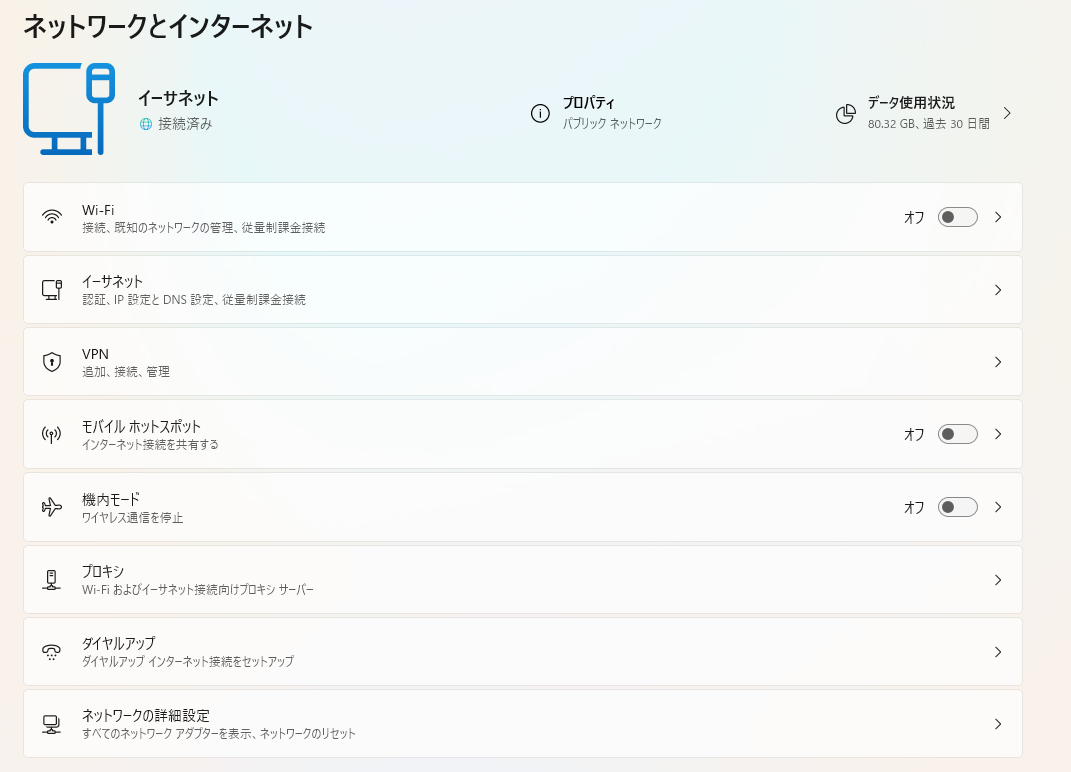
LANケーブルで接続している場合は、「イーサネット」
無線LANで接続している場合は、「Wifi」
をクリック。
ととふは、イーサネットを使ってるので、イーサネットを開き、「DNSのサーバーの割り当て」にある「編集」というところをクリックします。
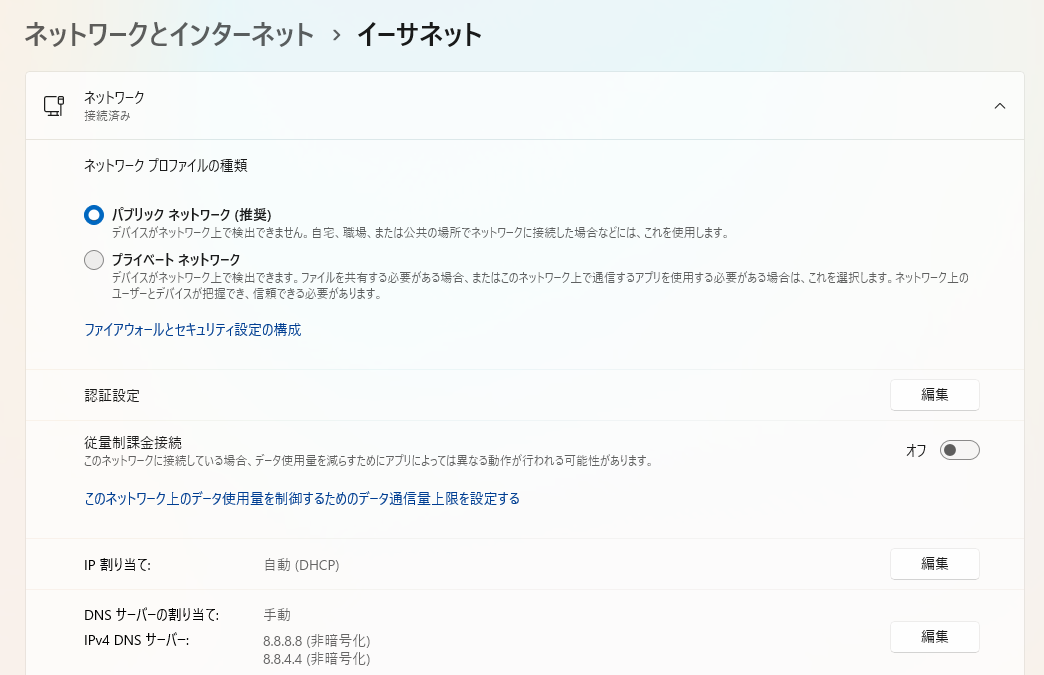
まず、DNS設定
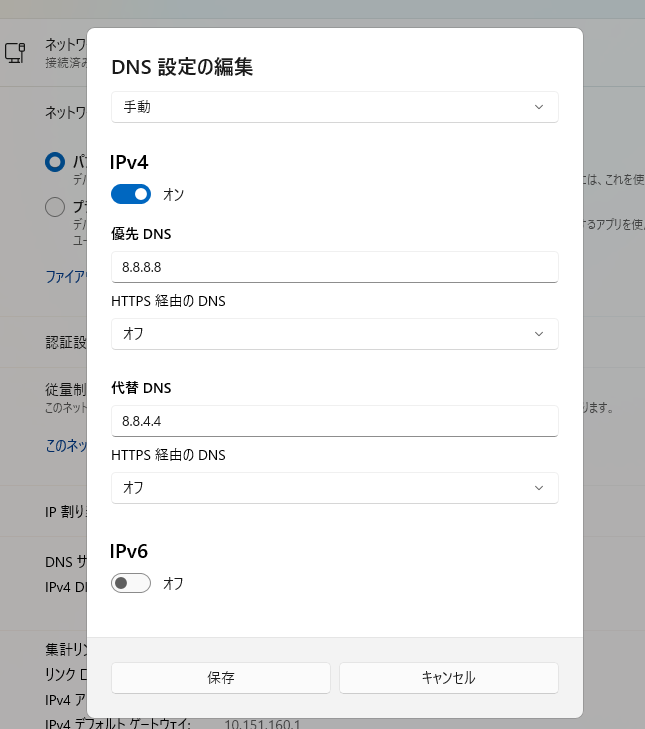
①「手動」に設定します。
② その次に、IPv4をオンにして、以下のように数字を打ち込みます。
優先DNS :8.8.8.8
③これで、保存を押して、DNS設定はOKです。
ととふは、Google Public DNSを使ったけど、以下のDNSも良いみたいです。
Cloudflare DNS
プライマリ:1.1.1.1
セカンダリ:1.0.0.1
プライマリというのは、優先DNS、セカンダリは代替DNSのことを指すみたいですね。
リトルナース戦記 のラグ解消ページにもっと詳しく書かれています。
参考:最適化おじさん

コメント