
HDMIケーブルと共に、難易度の高いケーブル・・・
USB Type Cは、iPhoneやandroidのスマホにも採用されていて汎用性の高いケーブルですが、
見た目は同じでも規格が大きく異なり、性能や価格が全然違います。
| 規格 | 充電 性能 |
データ 転送 |
映像出力 | 用途 | 価格 |
|
USB 2.0
(充電用)
|
60W〜100W |
❌ 遅い (480Mbps) |
❌ 不可 |
スマホ充電 軽い |
600円 ~ |
|
USB 3.2 Gen1
(充電+データ転送)
|
60W〜100W |
⭕️ 普通 (5Gbps) |
🔺 |
外付HDD接続 データ移行 |
普通 |
|
USB 3.2 Gen2
(充電+データ転送+映像出力)
|
60W〜100W |
⚡️ 速い (10Gbps〜) |
⭕️ 対応 |
4Kモニター出力 高速SSD接続 |
1500円~ |
|
USB4 / Thunderbolt
(充電+データ転送+映像出力)
|
100W〜 |
🚀 爆速 (40Gbps) |
⭕️ 対応 |
何でもできる |
2400円~ |
主に以下の機能が想定されていますが、
①充電 :PD対応・急速充電に対応しているものが良い。
②データ転送 :Gen2の規格以上がいいかと思います。
③映像出力 :USB 3.2 Gen2の規格以上がいい。
ととふはUSB4が万能だし、多少高くてもいいじゃない?と思って試しに安いやつを買ってみてたんですが、太く重くて持運び向きでないケーブルだったので、思った以上に太さ・重さにも注意が必要です。
ちなみに、USB3.1や3.2と記載されているものがありますが、重要なのはGen1かGen2かという表記の方で、仕様を確認すると分かりますが、Usb3.1 gen 1 とUsb 3.2 gen1 は同性能を指していることが多いです。
USB Type A,Type B、Type Cってなに?
性能ではなく、ケーブルの形の違いです。
TypeAが古く、TypeCが流行でどんどん性能を伸ばしています。
Appleもライトニングケーブルをやめて、TypeCに変更したように、世の中 TypeCの規格に統一されていくのかなと思っています。
そのため、新製品を買う場合はTypeCを優先して買っていくべきかなと思っています。
一方、ケーブルは消耗品ですので、TypeAのケーブルはさほど性能は求めずに、安くて品質の良いものを買い、徐々に電化製品の移行に合わせてTypeCに移行していけばいいのかなと思っています。
Amazonで買う時には、まずは、USBの売れ筋ランキングをチェックしてみます。
上位は、充電向け用途のケーブルが多いです。
1位のアンカー
Type C to Type C で、おそらく規格はUSB2.0、100Wで充電も早そうです。
2位は Type A to Type Cの形状、高速充電対応タイプ
TypeAの充電形式はゆくゆくはTypeCに変化していくものと思われます(性能がTypeCの方が良い為)。しかし、多くの家庭にあるプラグがTypeAであるように、TypeCが優れた規格になっているとしてもすぐにTypeAを捨てて移行するわけではありません。
新製品・新しい充電器を買うときにはTypeCのものを選ぶべきと思いますが、今持っているTypeAの充電器がある間は、ここにある品質が高く安いもの(TypeA形状のもの)を購入しておいて、移行期間を過ごしていくのがいいのではないかなと思っています。
ということで、タイプAのプラグ用にこのUSBを買うのはありですね!
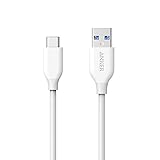
ベストセラーで見えてこないケーブルをみてみましょう!主に、①スマホ充電用途か、②ノートパソコン含む充電、データ転送、映像出力用途 か?になると思います。
①はベストセラー順位で大体見えてしますが、②は以下のような検索等をかけたほうがよさそうです。
用途別でみるUSB ケーブル
①軽い・安い・急速充電 (持運び・充電用途)
USB2.0は、軽くて持運び用に適していて、ポイントとしては価格ではなく急速充電に対応しているものを選ぶのがいいと思います。PD対応って検索ワードに入れた方がいいですね。
またPD対応のものは充電ワット数も大きいのでスマホだけでなく、ノートパソコン等の充電にも使えるのでいざというとき便利です。
検索ワード: USB 2.0 ケーブル PD対応(ベストセラー順)
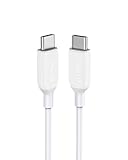
②映像出力・急速充電 (パソコン・iPadやMacbook用)
ととふは、ノートパソコンとモニターをつなぐ用のUSBケーブルとして使っています。
いままでHDMIケーブルを使っていましたが、USBケーブルに変更すると電源供給もされるので、電源ケーブルを付けなくて良くなる分、机がすっきりするメリットがあります。
映像出力にも対応しているUSBの規格は gen2、gen4以上ですので以下のようなケーブルが該当します。
検索ワード: USB 3.2 gen2 ケーブル PD対応(ベストセラー順)
検索ワード: USB gen4 (ベストラー順)
調べてみると、gen2 よりもgen4の方が高いですが、ものすごい差というわけではありません。
これがブラックフライデー価格で2400円
これがブラックフライデー価格で1516円
UGREENは深圳のメーカーで結構アマゾンにケーブル等出ていますが、ここが安いですね。以前HDMIケーブルを買ったことがありますが、今のところ壊れたり不満があったりしません。
色合いが銀色なので、白色に統一したい等の場合は別のメーカーを選んだ方が良さそうです。
今回はAnkerのGen4のUSBのものも比較しましたが、価格・性能的にUGREENが勝っている、口コミに不満の声がなかった事(太い、重い等)から大いに悩んだのですが、結局は色がホワイトで、机周りの色調と統一感が図れる点も重視して、以下の製品にすることにしました。
ブラックフライデー 3190円
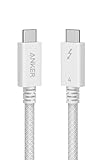
ということで、消耗品となる充電用のケーブルと、ちょっとハイテクなThunderbolt 4 ケーブルを購入してみました!モニターの白に合わせて全部白色で統一して買ってますw

コメント