



前回、Xの投稿履歴は誰でもダウンロードできるという話を書きました。
バックアップ方法は前回記事を見てて見下さい。
今回は、その続きです。
実際にダウンロードすると、人によると思いますが、数GBのZIPファイルがフォルダに保存されます。
解凍してみると、見慣れないフォルダと、拡張子が .js というファイルがずらりと並んでいて、正直「これ、どうすればいいの?」となります。
この記事では、プログラミングの知識がなくても中身が分かるように、フォルダ構造から順に解説します。
まとめ
- 解凍すると、フォルダとファイルが3つ(
Your archive.html/assets/data)でてきます。 Your archive.htmlをダブルクリックすれば、ツイッターと同じような画面でブラウザー操作できます(画面イメージは後段を見てみてください)。- これまで投稿した画像・動画が、すべて元の画質で保存されています。(太っ腹です!)
- 人によると思いますが、容量の9割以上はそのメディア。テキストのデータ本体は100MB程度しかありません。(数MBでツイート分が全てバックアップできるのは嬉しいw)
.jsというファイルが大量にありますが、中身はただのテキストです。
jsonファイルという形式で、データを保存しているものです。- ただしDMも個人情報も全部入っているので、扱いには注意が必要です
なお、Xの公式ヘルプでも
「アカウントに関連するデータアーカイブは機械で読み取り可能な形式(HTMLファイルとJSONファイル)でダウンロードすることもできます」
と説明されています。この記事は、その中身を実際に開いて確かめた記録です。
Zipファイルを解凍すると出てくるのは3つだけ
ZIPを解凍すると、こうなっています。
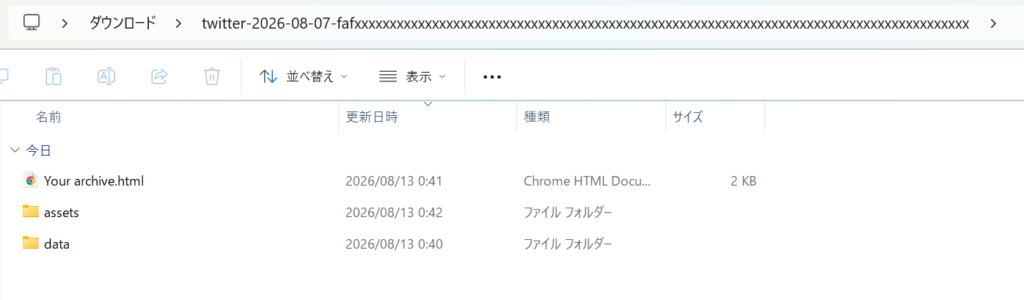
twitter-2026-XX-XX-(長い英数字)/

│

├── Your archive.html      ← ★ まずこれを開く

├── assets/                ← 上のHTMLが使う部品(触らなくてよい)

└── data/                  ← 実際のデータが全部ここ
フォルダは2つ、ファイルは1つだけです。思ったよりシンプルですよね。
このうち assets は、Your archive.html を表示するための部品(文字のフォントやアイコン画像など)が入っているだけです。中を見る必要はありません。
まず「Your archive.html」を開いてみる
いちばん簡単で、いちばんおすすめの方法です。
Your archive.html をダブルクリックすると、いつものブラウザが立ち上がり、Xによく似た画面が表示されます。
私はの場合はこんな感じのHTMLファイルがブラウザーで立ち上がります。
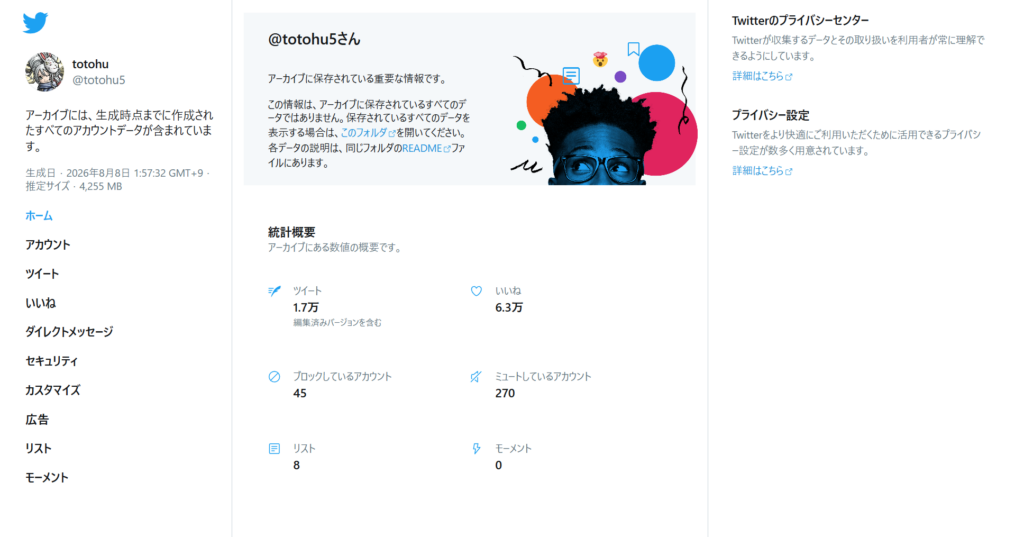
ここで何ができるかというと:
- 自分の投稿を、古いものから新しいものまでさかのぼって読む
- キーワードで検索する(「あのとき何て書いたっけ?」が探せます)
- いいねした投稿、DM、フォロー・フォロワーの一覧を見る
例えば、ツイートというサイドバーのボタンを押すと、以下のような画面が表示されます。
これはととふが実際にツイートしていた内容ですね。
こんな感じに自分のツイート履歴が残せるのは、ほんとに嬉しいですね。

インターネットにつながっていなくても動きます。 データは全部手元にあるので、Xのサーバーには一切アクセスしません。
動作はかなり軽快でサクサク動きます。
補足:ファイルを別の場所に移動すると開けなくなります。
Your archive.htmlは同じフォルダにあるassetsとdataを見に行く仕組みなので、フォルダごと移動してください。
実は、投稿した画像と動画が全部保存されています
ここがいちばんお伝えしたい部分です。
data フォルダの中身を、容量の大きい順に並べるとこうなります。
| 中身 | ざっくりの割合 |
|---|---|
| 投稿に添付した画像・動画 | 全体の8割以上 |
| DMでやりとりした画像・動画 | 1割強 |
| データ本体(テキスト) | 数% |
私の場合、ZIPは4GB近くありましたが、テキストのデータは全部合わせても100MB程度でした。残りはすべて画像や動画です。
Xの公式ヘルプでも、アーカイブに含まれるものとして
「メディア(ユーザーがポストやダイレクトメッセージ、モーメントに添付した画像、動画、GIF画像)」
が明記されています。
何がうれしいのか
これまで投稿してきた写真やスクリーンショットが、そっくりそのまま手元に保存しておけることですね。
- 何年も前に上げた画像も残っています。 投稿を消していない限り、最初の1枚までさかのぼれます
- 元の画質のままです。 Xのタイムラインで見るより鮮明なことも多いです
- ファイル名が投稿IDと紐づいています(
(投稿ID)-(英数字).jpgという形)。
どの投稿に添付した画像かが、ファイル名だけで分かります - 自分で撮って自分で投稿したものなので、自由に使えます。
ブログに載せ直す、まとめ直す、といったことができます
DQ10で言えば、討伐後のスクショ、ドレアの記録、チームで撮った集合写真——そういったものが1つのフォルダにまとまって残ります。 私は4,000枚以上ありました。
「アーカイブが重い」というのは裏を返せば、それだけの記録が積み上がっているということでもあります。写真の保存先として見ても、これはかなり価値があります。
補足:動画は
.mp4で入っています。GIFアニメも動画として保存されます。
data の中はこう分かれています。
data/

├── tweets.js               ← 投稿の本体(テキスト)

├── like.js                 ← いいねした投稿

├── follower.js             ← フォロワー一覧

│   (ほかにも70個ほどの .js ファイル)

│

├── tweets_media/           ← 投稿に添付した画像・動画  ★ここが一番重い

├── direct_messages_media/  ← DMで送受信した画像・動画

└── grok_chat_media/        ← Grok(AI)とのやりとりの画像
主なファイルは、この10個くらいを知っておけば十分
data の中には70個以上の .js ファイルがありますが、ほとんどは中身が空か、ごく小さいものです。実際に意味があるのは次のあたりです。
| ファイル名 | 中身 |
|---|---|
| tweets.js | 自分の全投稿。日時・本文・いいね数・リポスト数まで入っています |
| like.js | 自分が「いいね」した投稿の一覧 |
| follower.js | フォロワーの一覧 |
| following.js | 自分がフォローしている人の一覧 |
| direct-messages.js | DM(1対1)の全履歴 |
| direct-messages-group.js | グループDMの全履歴 |
| tweet-headers.js | 投稿の簡易一覧(日時とIDだけ) |
| account.js | アカウントの基本情報(メールアドレスを含みます) |
| block.js / mute.js | ブロック・ミュートした相手 |
| ip-audit.js | ログインした日時とIPアドレスの記録 |
ほかにも、広告関連・ショップ機能・コミュニティノートなど、使っていない機能のファイルも一通り入っています。中を開くと [ ] だけ(=空っぽ)ということが多いので、気にしなくて大丈夫です。
「.js」ファイルの正体は、ただのテキストです
この見慣れない拡張子のファイルはなんなのか、いちばんの謎だと思います。
拡張子が .js だと「プログラム? 開いたら壊れる?」と身構えてしまいますが、中身はただの文字データです。メモ帳でも開けます(重いJSファイルの場合は、後述の注意はありますが)。
たとえば account.js を開くと、こんな形をしています。
window.YTD.account.part0 = [

  {

    "account" : {

      "username" : "(あなたのID)",

      "accountId" : "(数字の並び)",

      "createdAt" : "2020-09-24T06:44:56.899Z",

      "accountDisplayName" : "(表示名)"

    }

  }

]
先頭の window.YTD.account.part0 = という部分だけが「おまじない」で、その後ろの [ { ... } ] の部分が本体です。
この [ { "名前" : "値" } ] という書き方は JSON(ジェイソン) と呼ばれる、データを記録するときの一般的な形式です。「項目名」と「中身」がセットで並んでいるだけなので、じっくり見れば意味は読み取れます。
Xの公式ヘルプでも、アーカイブは「機械で読み取り可能な形式(HTMLファイルとJSONファイル)」と説明されています。拡張子こそ .js ですが、実質はJSONだと公式が言っているわけです。
tweets.js も同じ形で、1件の投稿がこんな風に入っています。
"tweet" : {

  "created_at" : "投稿した日時",

  "full_text" : "投稿した本文がそのまま入っています",

  "favorite_count" : "いいねの数",

  "retweet_count" : "リポストの数"

}
投稿した本文も、いいねの数も、そのまま文字で入っています。 暗号化などはされていません。
中身を見る4つの方法
目的別に、簡単な順に紹介します。
① とにかく読みたい → Your archive.html
先ほど書いたとおりです。9割の人はこれで足ります。
② 特定の言葉を探したい → テキストエディタで検索
「あの話をしたのはいつだっけ?」を調べたいなら、tweets.js をテキストエディタで開いて検索すれば見つかります。
ただしメモ帳では開かないでください。 tweets.js は数十MBあり、メモ帳だと固まります。
無料の VS Code や サクラエディタ のような、大きなファイルに耐えるエディタを使ってください。
③ Excelで使いたい
「いいねが多い順に並べたい」といった集計をしたいなら、Excelに取り込むのが早いです。
tweets.jsをテキストエディタで開き、先頭のwindow.YTD.tweets.part0 =の部分だけを消して保存し直す(拡張子も.jsonに変えておく)- Excelで空のブックを開く
- 「データ」タブ >「データの取得」>「ファイルから」>「JSONから」を選び、①で作ったファイルを選択
- Power Query(変換用の画面)が開くので、そのまま「読み込み」を押すと表になります
これでExcelで開ける形になります。
留意点
DMの情報も全部入っています
これがいちばん大事です。DMの本文が、送受信した相手の分も含めてそのまま入っています。
つまり、このフォルダは自分だけの情報ではありません。やりとりした相手のプライバシーも含まれています。
- 人に見せない
- クラウドの共有フォルダに置かない
- 変換サイトなどにアップロードしない
分析に使うだけなら、tweets.js だけコピーして作業するのが安全です。
個人情報も入っています
account.js にはメールアドレス、ip-audit.js にはログイン履歴とIPアドレスが記録されています。画面を録画したりスクリーンショットを人に見せたりするときは、この2つが映り込まないように気をつけてください。
保存場所に注意
数GBあるので、Cドライブの空きが少ない人は外付けドライブなどに置くとよいでしょう。解凍すると元のZIPと合わせて2倍の容量を使うので、そこも見込んでおいてください。
参考:Xの公式ヘルプ
この記事の内容は、実際にアーカイブを解凍して確認したものですが、
公式の説明とあわせて読むと確実です。
公式ヘルプで押さえておきたいのは次の3点です。
- リクエストには本人確認が必要です。パスワードに加えて、
メールアドレスか電話番号に送られるコードの入力が求められます。
事前にメールアドレスを登録しておく必要があります - 「準備には数日かかる場合があります」と明記されています。
すぐには届かないので、思い立ったら早めにリクエストしておくとよいでしょう - ダウンロードするときは、そのブラウザでXにログインしている必要があります
含まれるデータについても、公式は
「プロフィール情報、ポスト、ダイレクトメッセージ、モーメント、メディア、
フォロワーのリスト、フォローしているアカウントのリスト、アドレス帳、作成したリスト、
(中略)ユーザーについてXが推測した興味関心やオーディエンスの特性に関する情報、
ユーザーによるX広告の閲覧やエンゲージメントに関する情報」
と説明しています。
「Xが推測した興味関心」まで含まれるというのは、なかなか興味深い点です。
これは personalization.js というファイルに入っていて、実際に開くと
demographics(推定された属性)interests(興味関心として分類されたカテゴリの一覧)languages(使っていると判断された言語)
といった項目が並んでいます。自分がXにどう見られているかが分かるので、
一度のぞいてみると面白いと思います。
まとめ
- Xからダウンロードしたファイルを解凍すると、3つファイルとフォルダ(
Your archive.html/assets/data)が出てきます。 - まず
Your archive.htmlをダブルクリックすれば、見慣れた画面で読めます - 投稿してきた画像・動画がすべて元の画質で保存されています。容量の9割はこれ
.jsはただのテキスト。
先頭の一行を外せばJSONとして扱えます(公式も「JSONファイル」と説明)- DMも個人情報も入っているので、人に渡さない
「ダウンロードしたけど放置している」という方は、まず Your archive.html を開いてみてください。 何年も前の自分の投稿が出てきて、それだけでけっこう面白いです。
この機能は、かなり太っ腹な機能な気がしています。なぜならユーザーがXに投稿してきた情報をほぼ完全にバックアップできるからです。もしも他に移行サービス等が出てきた場合もこれを利用して、Xから移行できる可能性もあるのに、残してくれているというのは非常にありがたいことだと思っています。

コメント