


人気ブログランキング
こんにちわ!ゴールデンウィークをゆったりと家ですごしているととふです。
改めてPC関連の整理をしようと思っていて、色々と調べていました。
結構、良いパソコンを購入したつもりだったのですがいまだにどれ位現役なのか等も気になります。そこでベンチマークテストなどをしようと思っていたのですが・・
ベンチマーク測定は、ウェブサービスのような感じでインストール無しで計測するのは難しいようだったので(ベンチマーク測定はローカル環境の情報にアクセスするので、セキュリティの関係などもあってやはりソフトで計測したほうがいいようなのですね)、ドラクエ10公式のベンチマークソフトを使って自分の環境を計測してみました。
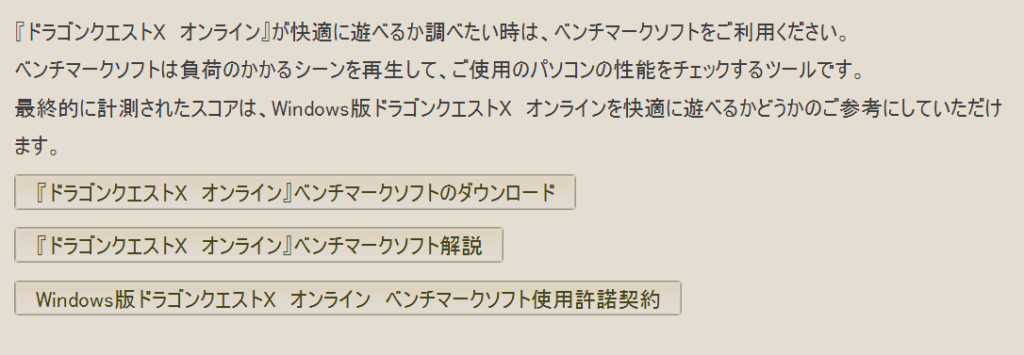
ドラクエ公式のベンチマークソフトを久しぶりにインストール

ダウンロードへのリンクはここの中頃にあります。
インストール方法
これは、そんなに迷うことなくインストールできました。
ベンチマークテストの実行
ベンチマークテストの動画、めちゃめちゃいいですよね。
これは見惚れてしまいます。

ととふのベンチーマーク結果
まとめるとこんな感じです。
- スコア / 評価: 17837 (すごく快適)
- 解像度 / 設定: 3840 x 2160 (4K) / 最高品質 / ウィンドウモード
- CPU: Core i9-11900K
- グラフィック: GeForce RTX 3070 Ti
- メモリ: 32GB
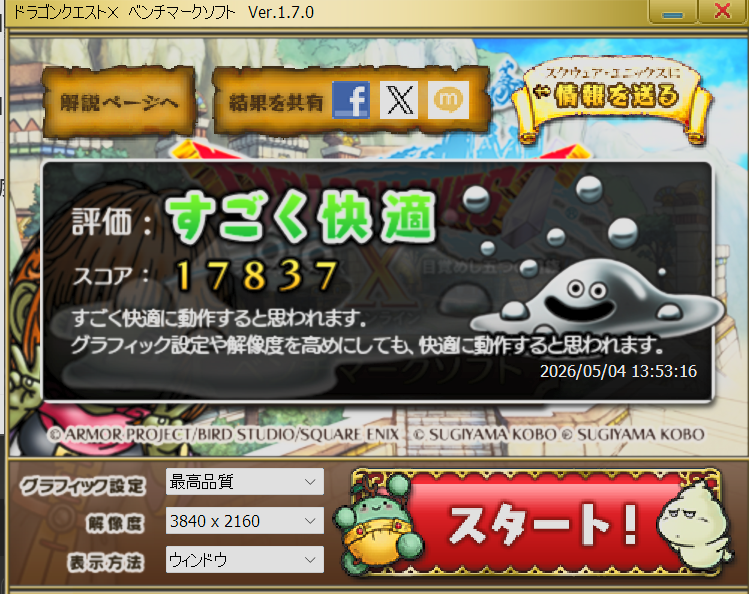
結果については解説ページがあります。
ととふが見たところ、以下のような情報が分析されているみたいですね。
ベンチマークソフトでは「テストの結果」と「パソコンの詳しい構成情報」が記録されています。自分が買ったパソコンの情報とか忘れていたので、さっと調べたいというときにも便利かもしれません。
【ベンチマークのスコアと設定に関する情報】
まずは、テストの結果と、その際に設定していた条件です。
- Version$ 1.70使用したベンチマークソフトのバージョンです(現在はVer 1.70です)。
- Score$ 17837テストによって算出されたベンチマークの総合スコアです。
- Rank$ すごく快適#0スコアに基づいた公式の評価判定です。「#0」などの記号はプログラム内部で処理するための識別番号です。
- Date$ 2026/05/04 13:53:16ベンチマークを実行した日時です。
- Quality$ 最高品質#0テスト時に選択したグラフィック設定(最高品質、標準品質、低品質など)です。
- Resolution$ 3840 x 2160#2テスト時に選択した画面解像度(4K)です。
- Screen$ ウィンドウ#0表示方法(ウィンドウモード、フルスクリーン、仮想フルスクリーン)です。
- Flags$ 0ソフトがエラーなく正常に動作したかなどを示す内部フラグです。「0」は通常通り正常に実行されたことを意味します。
- Client$ その他ソフトの配布元や種類を示す情報ですが、一般のプレイヤーがダウンロードしたものは通常「その他」になります。
【パソコン本体とOSに関する情報】
ご使用のPCのメーカーや、組み込まれているWindows(OS)の基本情報です。
- Vendor$ LENOVOパソコンの製造メーカー(レノボ)です。
- ComputerSystemProductName$ 90Q800EHJMパソコンの具体的な型番(モデル番号)です。
ととふはレノボの - OSName$ Microsoft Windows 11 Home|C:\WINDOWS|\Device\Harddisk2\Partition3使用しているOSの種類(Windows 11 Home)と、OSがインストールされているドライブ・フォルダの場所です。
- OSArchitecture$ 64 ビットOSの処理方式(64ビット版)です。現在のPCゲームはほぼすべて64ビットが必須です。
- BuildNumber$ 26200Windows 11の細かいバージョン(ビルド番号)です。OSが最新にアップデートされているかの確認に使われます。
- ServicePackMajorVersion$ 0 / ServicePackMinorVersion$ 0古いWindows(Windows 7など)で使われていたアップデート情報の名残です。Windows 10/11では使用されないため「0」になります。
- OSLanguage$ 1041OSの言語設定です。「1041」はマイクロソフトの言語コードで「日本語」を意味します。
- CurrentTimeZone$ 540タイムゾーン(標準時からの時差)です。540分=9時間で、日本標準時(JST)であることを示しています。
- SystemDirectory$ C:\WINDOWS\system32Windowsの重要なシステムファイルが保存されている場所です。
【メモリ(主記憶装置)に関する情報】
パソコンの作業机の広さである「メモリ(RAM)」の状況です。単位はすべてKB(キロバイト)です。
- TotalVisibleMemorySize$ 33285048KBパソコンに搭載されていて、実際に使えるメモリの総量です。計算すると約32GB(ギガバイト)となり、非常に大容量です。
- FreePhysicalMemory$ 23441776KBテスト実行時に空いていた(使われていなかった)メモリの容量です。約23.4GBも空きがあり、余裕たっぷりであることが分かります。
- TotalVirtualMemorySize$ 35382200KB物理的なメモリと、ハードディスクの一部をメモリ代わりに使う「仮想メモリ」を合わせた総量です。
- FreeVirtualMemory$ 24563564KB上記「仮想メモリ」全体の中で、空いている容量です。
- FreeSpaceInPagingFiles$ 2097152KBページングファイル(仮想メモリとして使われるファイル)の空き容量です。
【CPU(中央演算処理装置)に関する情報】
パソコンの頭脳であるCPUの性能です。
- CPUName$ 11th Gen Intel(R) Core(TM) i9-11900K @ 3.50GHzCPUの正式名称と基本の動作周波数(3.50GHz)です。
- Description$ Intel64 Family 6 Model 167 Stepping 1CPUの世代や細かい設計図のバージョンを示す、ハードウェアの識別情報です。
- CurrentClockSpeed$ 3401 / MaxClockSpeed$ 3401テスト実行時のCPUの動作周波数(MHz)と、基本の最大周波数です。約3.4GHzで動作していることを示しています。
- NumberOfCores$ 8CPUの中に物理的な処理の核(コア)がいくつあるかを示します(8コア)。
- NumberOfLogicalProcessors$ 161つのコアを仮想的に2つとして動かす技術により、パソコンから見て同時に処理できる数(スレッド数)を示します(16スレッド)。
【GPU(グラフィックボード)とモニターに関する情報】
映像処理と、それを映し出すモニターの設定状況です。
- GPUName$ NVIDIA GeForce RTX 3070 Ti / VideoProcessor$ NVIDIA GeForce RTX 3070 Ti搭載されているグラフィックボード(GPU)の名称と、その中に入っているチップの名称です。
- AdapterRAM$ 8589934592グラフィックボード専用のメモリ(VRAM)の容量です。バイト表記で、計算するとちょうど「8GB」になります。
- VideoModeDescription$ 3840 x 2160 x 4294967296 colors現在のモニターの解像度(4K)と、表現できる色数です。
- CurrentBitsPerPixel$ 32画面の色深度です(32ビットカラー)。
- CurrentRefreshRate$ 240モニターが1秒間に画面を書き換える回数(リフレッシュレート)です。240Hzという非常に滑らかなモニターを使用していることが分かります。
- CurrentScanMode$ 4モニターの描画方式です。「4」は現在の一般的なモニターで使われる「プログレッシブ・スキャン(順次走査)」を意味します。
- DriverDate$ 20251230000000.000000-000インストールされているグラフィックドライバーの公開日(2025年12月30日)です。
- DriverVersion$ 32.0.15.9174インストールされているグラフィックドライバーのバージョン番号です。ゲームの不具合があった際、ドライバーが古くないか確認するために使われます。
【音声に関する情報】
SoundName$ NVIDIA High Definition Audioテスト実行時に使用されていた、音声を出力するためのデバイス名です。この場合はグラフィックボード(NVIDIA)を経由してモニターやスピーカーに音を出している設定になっています。
パターン別のベンチマークテスト結果
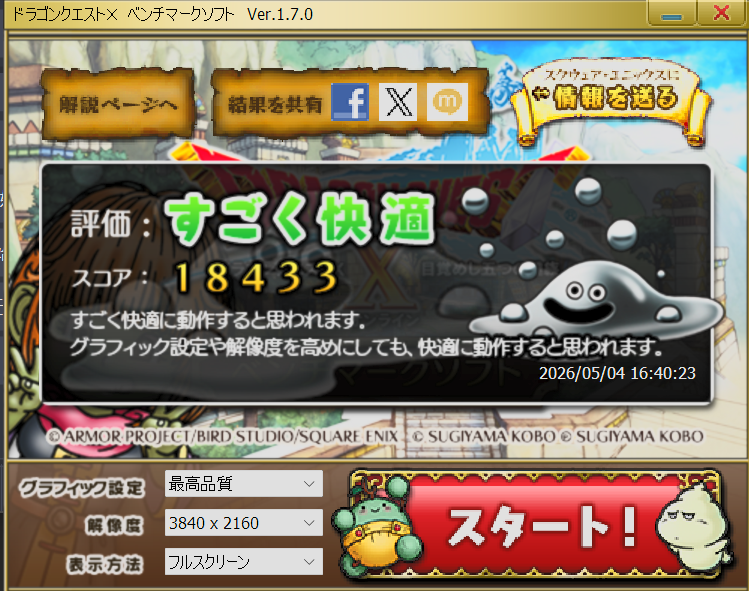
3840 x 2160 (4K) / 最高品質 / フルスクリーンモード
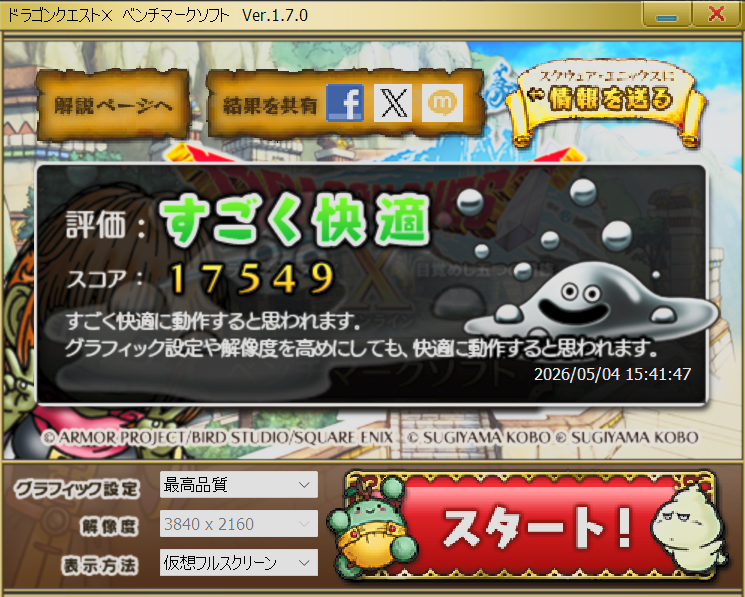
3840 x 2160 (4K) / 最高品質 / 仮想フルスクリーンモード
このとき、OBS録画だけで、ブログを書いたりしてなかったです。
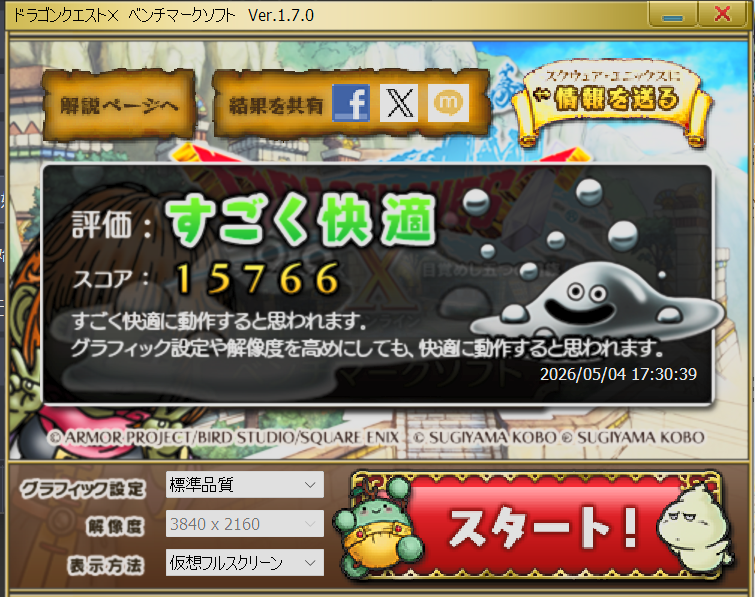
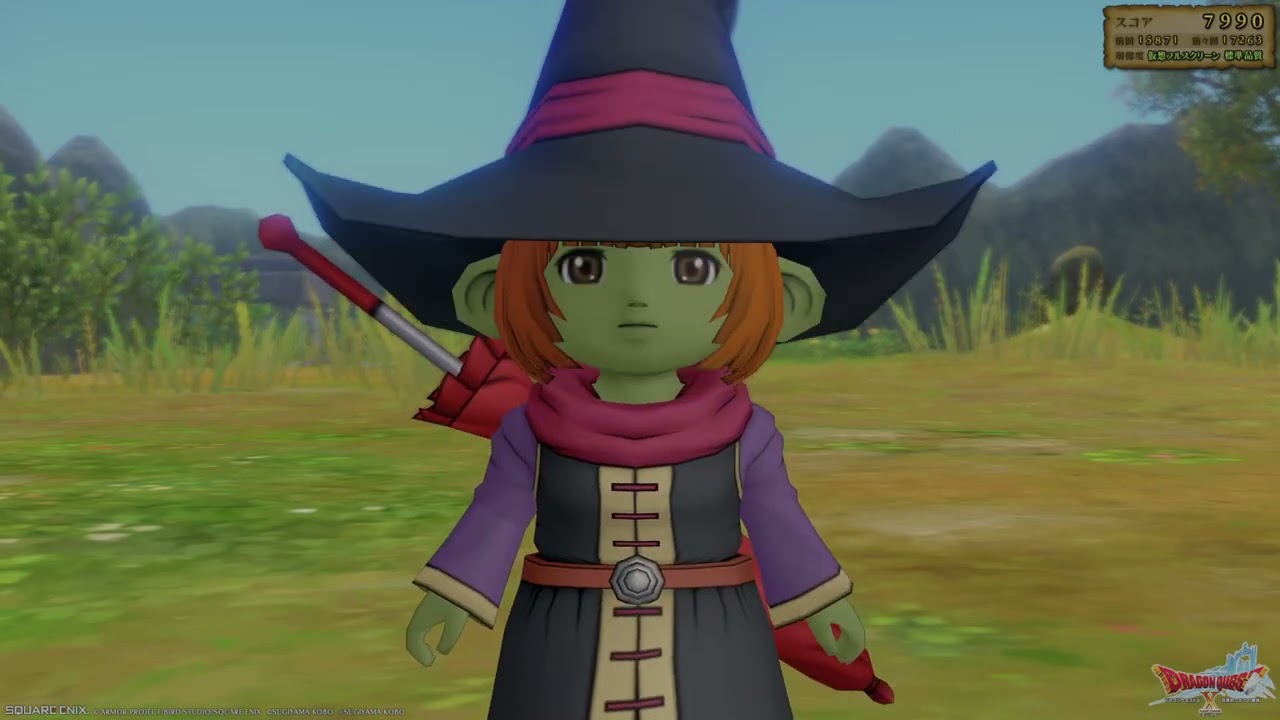
3840 x 2160 (4K) / 標準品質 / 仮想フルスクリーンモード
ブログ+OBSの録画としていたせいか・・結構落ちましたね。
動画はこんな感じ
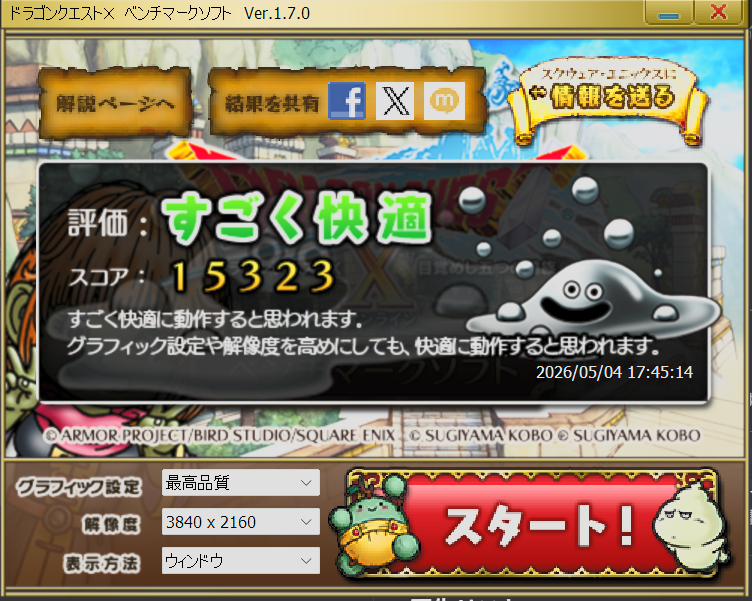
3840 x 2160 (4K) / 最高品質 / ウィンドウモード
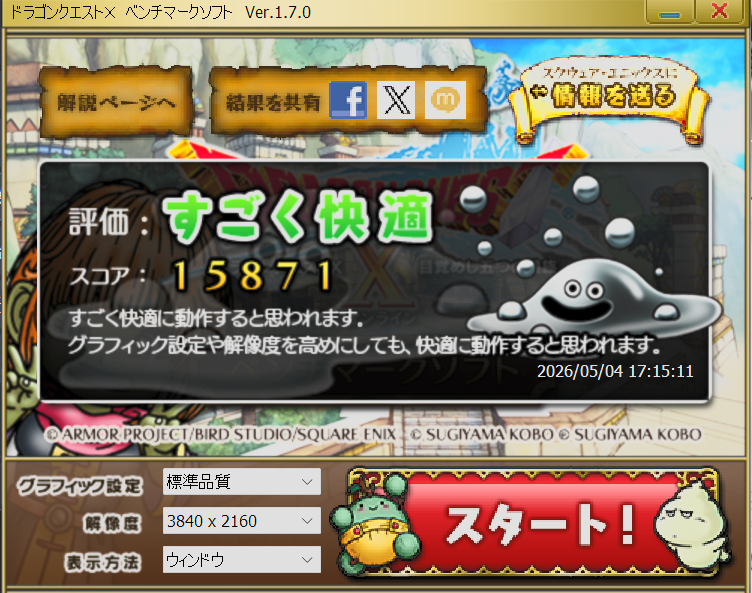
3840 x 2160 (4K) / 標準品質 / ウィンドウモード
1920×1080(HD品質)/ 標準品質 / ウィンドウモード

動画はこんな感じ
解像度とスクリーンモードの関係
何回かやっているうち、
ベンチマークを繰り返してみて、解像度・グラフィック設定が高い程、ベンチマークテストの結果が落ちるのは分かりますね。これは直観と変わらないですね。また、フルスクリーンモード>仮想フルスクリーンモード >= ウィンドウモード という順で、ベンチマークテストの結果が良くなることにも気づきました。
いままで、特段意識せずウィンドウモードを使っていたのですが、公式情報をみてもよくわからなかったので、各スクリーンモードについて改めて知識を整理してみましたのでよかったらごさんこうまでに!



コメント