

Cocoon の使い方
憧れの吹き出しを使った表現等がここでできるみたいです。WordPress最高・・字体もきれいだし。
ブックEditorの使い方は、NOTEみたいな感じですね。最近、Gemini等でHTML出力で記事を出力して成型したりしていたので、またやり方を考えなくてはいけません。
ととふは、スマホで記事のドラフトを作成したりしていたのでここも要検討です。
画像をアップロードしましたが、まだアイキャッチというものが反映していません。
アイキャッチとは、各記事にあるサムネイル画像のようなもので、無いと何とも寂しい限りです。
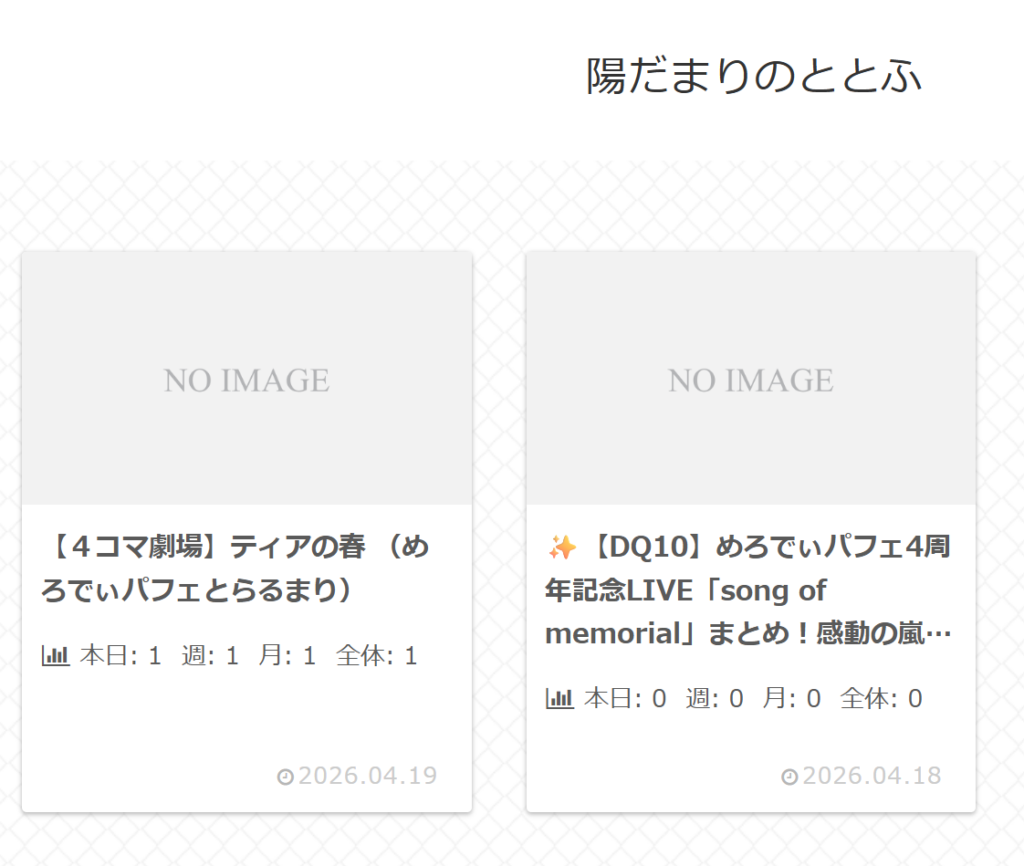
トップページや記事一覧の画面で「NO IMAGE」となってしまう原因は、WordPressの**「アイキャッチ画像(サムネイル画像)」**が設定されていないためです。
前回の移行スクリプトで画像自体は無事にサーバーへ転送され、記事の**「本文中」**には表示されているはずですが、WordPressの仕様上、一覧画面で表示されるサムネイルは本文の画像とは別に「アイキャッチ画像」としてシステムに登録してあげる必要があります(ライブドアブログのエクスポートデータには、このアイキャッチ画像の指定が含まれていません)。
何百件もある過去記事に手動でアイキャッチ画像を設定していくのは非現実的ですので、一括で自動設定する2つのアプローチをご案内します。
現在のテーマが「Cocoon(コクーン)」であるとお見受けしましたので、まずは最も簡単な「方法1」をお試しください。
方法1:Cocoonの標準機能で自動表示させる(最短・おすすめ)
Cocoonには、「アイキャッチ画像が未設定の場合、記事本文の1枚目の画像を自動でアイキャッチとして表示する」という非常に便利な機能が備わっています。これを使うのが最も簡単です。
- WordPressダッシュボードの左メニューから 「Cocoon設定」 > 「Cocoon設定」 をクリックします。
- 上部に並んでいるタブの中から 「画像」 タブをクリックします。
- ページを少し下にスクロールし、「アイキャッチの自動設定」 という項目を探します。
- 「アイキャッチ自動設定を有効にする」 にチェックを入れます。
- 画面の上下にある 「変更をまとめて保存」 ボタンをクリックします。
これでサイトのトップページを確認してみてください。過去記事の本文内に画像が存在していれば、それが自動的にサムネイルとして「NO IMAGE」の代わりに表示されるようになります。
方法2:プラグインを使ってデータベースに一括登録する(より確実)
方法1はあくまで「Cocoonが動的に表示してくれているだけ」なので、将来もし別のテーマに変更した場合は再び「NO IMAGE」に戻ってしまいます。
プログラマー視点でデータをより堅牢に(WordPressのデータベース上に正式なアイキャッチとして)紐付けておきたい場合は、こちらの方法がおすすめです。
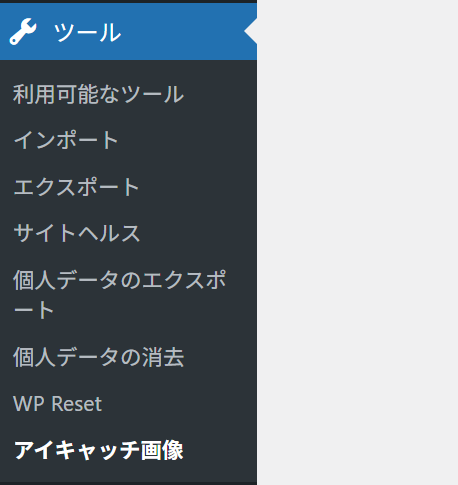
「XO Featured Image Tools」 という国産プラグインを使用します。
- ダッシュボードの「プラグイン」>「新規追加」から
XO Featured Image Toolsを検索し、インストール・有効化します。 - 左メニューの「ツール」> 「アイキャッチ画像ツール」 をクリックします。
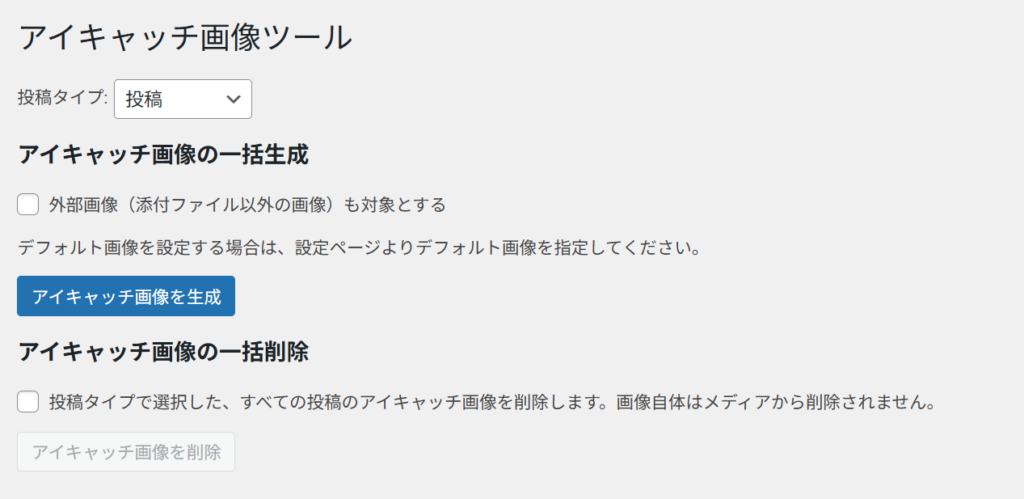
- 設定画面が開いたら、対象を「投稿」にし、「アイキャッチ画像を一括生成」 のような実行ボタンをクリックします。
- プラグインが全記事を自動で巡回し、本文の1枚目の画像を正式な「アイキャッチ画像」としてデータベースに登録してくれます。
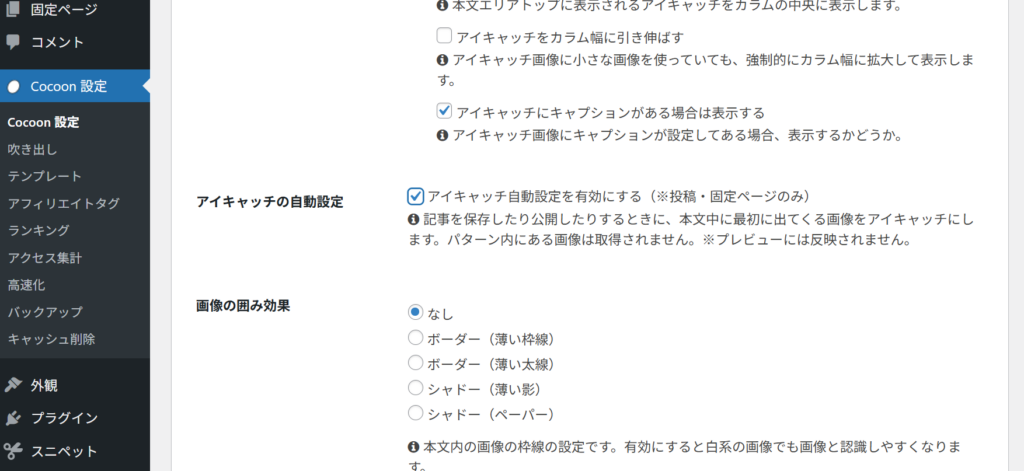
ということで、まずはアイキャッチ自動設定を有効にするをONにしてみました。
しかし、なかなか反映されないようなので・・
プラグインによる変更方法を試してみることにしました。5か月前に更新。まだ新しいですね。
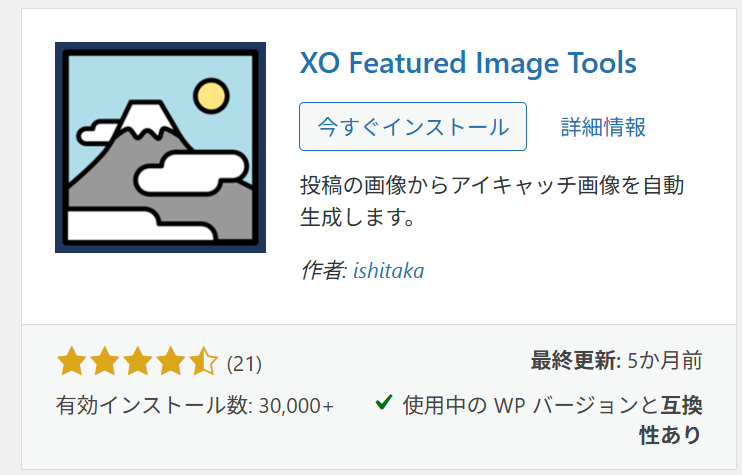
ツールの、アイキャッチ画像というのが追加されていたので、これをクリック
こんなツール実行画面がでてくるので、アイキャッチ画像を生成をクリック
完了した・・とでます!
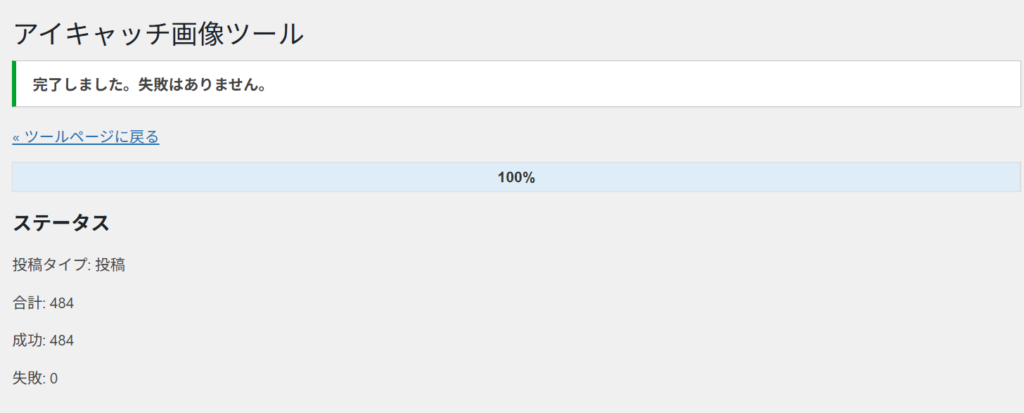
成功したかに見えたのですが・・まだ反映されてません。
とりあえず・・疲れたのでこれまで・・・
コメント